Cad-Xóa đối tượng thông minh theo chuẩn loại

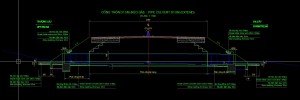
Hôm nay tôi sẽ giới thiệu một thủ thuật giúp các bạn có thể xóa một loại đối tượng ra khỏi một nhóm đối tượng một cách nhanh chóng. Thông thường trong quá trình vẽ đôi khi bạn sẽ gặp trường hợp cần xóa một loại đối tượng nào đó: ví dụ: toàn bộ Dimension, hay toàn bộ Leader, Text, MText, v.v… ra khỏi một hình vẽ này:

Thông thường bạn sẽ thực hiện việc này theo các bước sau:
1. Dùng bộ lọc Filter để lọc các đối tượng Dimension cần xóa
2. Chọn và xóa các Dimension vừa lọc được ở trên
Với SmartDelete , bạn chỉ cần tạo một vùng chọn bao quanh tất cả đối tượng trên, nó sẽ tự lọc ra các nhóm đối tượng trong đó và hỏi bạn cần xóa loại đối tượng nào:

Với các đối tượng này, nó sẽ tách ra được một số loại đối tượng như sau:

Bạn cần xóa loại đối tượng là Dimension, chỉ việc chọn Dimension hay gõ “D” là xong. Thật đơn giản phải không?

Download

http://www.mediafire.com/download/9as7kv654d71k4d/AutoCADpzo.Commands.dll

Hướng dẫn sử dụng

Download file trên về, mở AutoCAD và gõ lệnh Netload để load file này, sau đó gõ lệnh SDE (viết tắt của SmartDelete) để thực hiện lệnh

nguồn : http://autocadpzo.blogspot.com/2015/07/smartdelete-xoa-doi-tuong-thong-minh.html

File Bình sai lưới đường chuyền cho dân trắc đạc

File Bình sai lưới đường chuyền cho dân trắc đạc

Đây là file excel các bạn kiểm chứng cách tính nhé

[sociallocker id=4972]https://drive.google.com/file/d/1QqmYLJFO5vZLFhyYv06DWCyMz9GHZKZO/view?usp=sharing[/sociallocker] [insertgoogle]

Tuyển Gấp Kỹ Sư cầu đường tháng 8 – 2015

Tuyển Gấp Kỹ Sư cầu đường tháng 8 – 2015
Yêu cầu : >2 năm
Vị trí :kỹ sư thiết kế
Lương :thỏa thuận sau
Nơi làm việc : TP.HCM
Thời gian làm việc: giờ hành chính
Địa điểm nộp hồ sơ : Công ty Phúc Gia . 130 đường 32, P. 10, Quận 6
email:hothedung@gmail.com
Mọi chi tiết liên hệ số điện thoại :0909.351.787 gặp Mr.Dũng

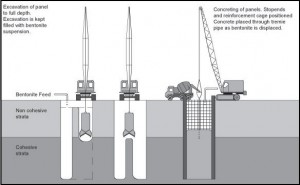
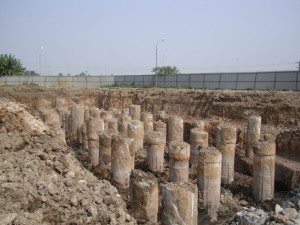
English specification of Bore Pile and Diaphragm wall

English specification of  bore pile and Diaphragm wall – Chỉ dẫn kỹ thuật tường vây và cọc khoan nhồi bằng tiếng anh

this is template to refer and help understand about Bore Pile and Diaphragm wall.

Đây là mẫu giúp các bạn tìm hiểu về cọc khoan nhồi và tường vây.

Specification get standard of TCVN

Chỉ dẫn lấy theo TCVN.

download specification of Bore pile

download specification of Diaphragm Wall

Bored pile construction sequence (Công nghệ thi công cọc khoan nhồi)

This video will show you all about the Bored pile construction sequence step by step. You can pick up the first idea about real Bored pile construction.

(Video thể hiện toàn bộ quá trình thi công cọc khoan nhồi. Nó sẽ mang tới các bạn một cái nhìn đầu tiên về thực tế công nghệ thi công cọc khoan nhồi)

Thuyết minh Thiết kế đường Tạm và dự toán

Vấn đề thiết kế đường tạm để thi công là 1 công tác nhỏ trong xây dựng .

Chia sẽ cho anh em file mẫu :

1) Giải pháp thiết kế đường tạm : Linkdown 1  linkdown 2 ( link dự phòng )

2) Dự toán Đường Tạm : Linkdown 1  linkdown 2 ( Link dự phòng )

Sẽ upadte biện pháp thi công đường tạm sớm nhất!


Dạy kèm tiếng anh giao tiếp phản xạ với người nước ngoài

Hiện tại mình quen một số giáo viên bản ngữ người anh , úc muốn dạy kèm tiếng anh. Mỗi lớp 5-8 bạn không dạy nhiều học sinh trong một lớp.

Giáo viên thân thiện nhiệt tình vui tính, phòng học cũng là chỗ ở và chỗ giao lưu mọi người , tuần học 2 buổi tối ( 2h/1 buổi ). Nội dung học giao tiếp phản xạ và phát âm chuẩn.

Thời gian học : tối thứ 2-5 ( 18h30-20h30)

Địa điểm tại nhà , phòng học máy lạnh : 175 quốc lộ 13 , p26 , quận bình thạnh, HCM ( Gần ngay bến xe miền đông)

Dạy kèm tiếng anh giao tiếp phản xạ với người nước ngoài

Liên hệ : 0975 242 713, hoặc 0914 55 68 49 để biết học phí và đăng ký học

Ứng dụng công nghệ Bim Vào Hạ tầng Xây dựng

Ứng dụng công nghệ BIM – CIM vào dự án hạ tầng kỹ thuật

Hiện nay công nghệ BIM (Building Information Modeling) ngày càng được quan tâm và được ứng dụng nhiều trong lĩnh vực xây dựng do những lợi ích mà nó mang lại cho dự án cũng như các bên tham gia.

Mô hình hóa thông tin công trình (BIM) không phải một sản phẩm hay một phần mềm. Đó là một quy trình tạo dựng, sử dụng và quản lý mô hình thông tin công trình cho cả vòng đời của dự án. Công nghệ BIM với xuất phát điểm là dành cho lĩnh vực xây dựng công nghiệp và dân dụng nhưng nó có thể áp dụng cho tất cả lĩnh vực xây dựng bao gồm các dự án hạ tầng như giao thông, thủy lợi, thủy điện, cảng biển…

cong nghe bim

Hiện nay, bên cạnh thuật ngữ BIM đã có những thuật ngữ mới như CIM (Civil Information Modeling) dùng để định nghĩa cho việc áp dụng công nghệ BIM cho riêng các dự án lĩnh vực hạ tầng.

Về nguyên lý, BIM và CIM bản chất là một. Tuy nhiên, việc sử dụng thêm thuật ngữ CIM giúp phân biệt rõ ứng dụng công nghệ BIM cho lĩnh vực hạ tầng với công nghệ BIM cho lĩnh vực xây dựng công nghiệp và dân dụng.

Việc áp dụng công nghệ CIM mang lại nhiều lợi ích cho dự án: giúp sớm phát hiện các lỗi phát sinh trước khi tiến hành công tác xây dựng công trình. Nhờ đó giảm thiểu thời gian, chi phí cho các hạng mục phát sinh.  Bên cạnh đó, CIM giúp tăng cường sự hợp tác, phối hợp giữa các bên tham gia dự án và mô hình 3D giúp thiết kế dễ hình dung hơn, sớm phát hiện các giao cắt, đảm bảo chất lượng thiết kế. Ngòai ra, bản vẽ, thông tin được liên kết tự động, tích hợp vào mô hình giúp tiết kiệm thời gian cập nhật bản vẽ khi thay đổi thiết kế và dễ dàng tra cứu thông tin từ mô hình cũng như tính toán, trích xuất khối lượng một cách nhanh chóng và chính xác

Áp dụng công nghệ CIM giúp sớm phát hiện các lỗi phát sinh trước khi tiến hành công tác xây dựng công trình giúp tiết kiệm thời gian bảo tiến độ dự án. Với các dự án hạ tầng với nhiều loại công trình ngầm khác nhau thì công nghệ này sớm phát hiện các giao cắt để xử lý ngay trong giai đoạn thiết kế.

Các bên tham gia dự án cũng sẽ được tăng cường sự phối hợp, tăng năng suất cũng như chất lượng thiết kế góp phần đảm bảo chất lượng công trình. Bản vẽ được liên kết tự động vào mô hình nên tránh được sai sót cũng như giảm thiểu thời gian cập nhật bản vẽ khi thay đổi thiết kế.
Dự án hạ tầng trải rộng nhiều lĩnh vực như giao thông, thủy lợi, cảng biển, thủy điện… Mỗi dự án lại có thể bao gồm nhiều hạng mục khác nhau nên khó tự động hóa cho công tác thiết kế và gây khó khăn cho việc áp dụng công nghệ CIM.Với lĩnh vực xây dựng công nghiệp và dân dụng, BIM đã trở thành một thuật ngữ phổ biến. Riêng với lĩnh vực hạ tầng, việc áp dụng công nghệ BIM chậm hơn do nhiều nguyên nhân. Dự án hạ tầng thường là các dự án đầu tư công trong khi các dự án lĩnh vực xây dựng công nghiệp và dân dụng có nhiều dự án tư nhân (như các chủ đầu tư bất động sản) nên thường ít có xu hướng áp dụng công nghệ mới do sợ sẽ gặp phải những rủi ro khi áp dụng.

Các dự án hạ tầng thường phải áp dụng phương thức thiết kế – đấu thầu – thi công do vậy gây khó khăn trong việc kết nối các bên cùng tham gia cộng tác trong một mô hình thông tin chung. Dự án hạ tầng phụ thuộc nhiều vào đầu vào là khảo sát địa hình, địa chất, thủy văn, dẫn đến mất nhiều thời gian hơn khi xây dựng mô hình thông tin công trình cũng như tăng nguy cơ thay đổi thiết kế hơn so với lĩnh vực xây dựng công nghiệp và dân dụng.

Hiện nay, việc ứng dụng công nghệ CIM ở Việt Nam mới đang chỉ là những bước đi đầu tiên. Tuy nhiên, công nghệ CIM đã bắt đầu được quan tâm và chú trọng. Một số dự án lớn đã triển khai áp dụng công nghệ CIM như các dự án cầu Trần Thị Lý (Đà Nẵng), cầu Thủ Thiêm II (TP HCM), cầu Hương lộ 2 (TP HCM), cầu Rào II (Hải Phòng), cầu Cao Lãnh (Đồng Tháp)…, mang lại hiệu quả thiết thực góp phần nâng cao chất lượng công trình từ giai đoạn thiết kế đến thi công, đảm bảo tiến độ dự án… Trong thời gian tới xu hướng ứng dụng công nghệ CIM sẽ có sự gia tăng đáng kể với các dự án hạ tầng có quy mô lớn và phức tạp

Nguồn: http://kinhdoanh.vnexpress.net/tin-tuc/doanh-nghiep/doanh-nghiep-viet/ung-dung-cong-nghe-bim-cim-vao-du-an-ha-tang-ky-thuat-3013399.html

.

File tính kết cấu áo đường mềm theo 22TCN211-06

File được sưu tầm Từ Kscongtrinh.com

Bảng tính được lập dựa trên ví dụ tính toán KCAĐ trong 22TCN211-06 của Bộ Giao thông Vận tải ban hành ngày 28/12/2006.
I. Số liệu đầu vào
1/ Số trục xe tính toán/làn xe sau khi qui đổi về trục tiêu chuẩn
2/ Số trục xe tính toán tiêu chuẩn/làn xe
3/ Số trục xe tiêu chuẩn tích lũy trong thời hạn tính toán
II/ Trình tự tính toán 
4/ Dự kiến kết cấu áo đường
5/ Kiểm tra cường độ chung của kết cấu theo TC về độ võng đàn hồi
6. Tính kiểm tra cường độ kết cấu dự kiến theo tiêu chuẩn chịu cắt trượt trong nền đất
7. Tính kiểm tra cường độ kết cấu dự kiến theo tiêu chuẩn chịu kéo uốn trong các lớp bê tông nhự


Download file File tính kết cấu áo đường mềm theo 22TCN211-06 : https://www.dropbox.com/s/oyurkywzhgyqof0/KCAD%20%2822TCN211-06%29.xls?dl=0

Sưu tầm CAD – Thư viện mẫu biệt thự nhà phố , kiến trúc kết cấu

Kscongtrinh Sưu tầm được bộ thư viên file cad mẫu biệt thư, nhà phố , kiến trúc file cad Share cho anh em nào bên công trình dân dụng tham khảo.

Link download :https://drive.google.com/file/d/0BzObut8VS_2RT2YtRVpqRThxSUk/view?usp=sharing

hy vọng giúp được các bạn

Thiết kế vòng xuyến bằng Civil 3D

Thiết kế vòng xuyến là một vấn đề đau đầu của kỹ sư hôm nay ta thử dùng Civil 3D giải quyết vấn đề này nhé cảm ơn tác giả ( Đinh quốc Việt )

Phần mềm Civil 3D hỗ trợ rất tốt công tác thiết kế nút giao trong đó có nút vòng xuyến (Roundabout). Bài viết hôm nay sẽ điểm qua chức năng này trong Civil 3D. Nhiều thuật ngữ sẽ được giải nghĩa bằng hình ảnh cụ thể.

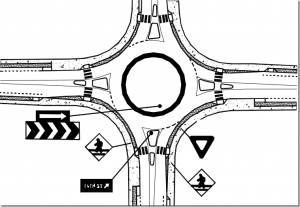
Một nút giao vòng xuyến bao gồm các thành phần cấu tạo sau:

+ Đảo trung tâm và đường vòng xuyến

+ Các làn xe ra, xe vào nút

+ Các đảo dẫn hướng

+ Vạch sơn, biển báo

Sơ đồ cấu tạo một nút vòng xuyến:

(Tham khảo sách Thiết kế yếu tố hình học đường ô tô – TG PGS.TS Bùi Xuân Cậy, ThS Nguyễn Quang Phúc)


image

Để thiết kế nút giao vòng xuyến trong Civil 3D thực hiện theo một trong những cách sau:

+ Trên thanh Ribbon vào thẻ Home>bảng Create Design>Intersections>Create Roundaboutnhư hình dưới:

image


+ Hoặc gỗ lệnh CreateRoundabout trên thanh Command Line:

Tiếp theo, Civil 3D sẽ yêu cầu chỉ ra tim của nút giao (Giao giữa tim hai tuyến đường) và tuyến đường chính

Specify roundabout center point:

Select approach road:
Select another approach road:

Trong hộp thoại hiện ra, nhập vào các thông số thiết kế cho phần đảo trung tâm nút với nội dung sau:

image

+ Select rounabout standard: Lựa chọn tiêu chuẩn thiết kế cho nút giao vòng xuyến

Với trường hợp tiêu chuẩn thiết kế nút giao vòng xuyến là US (The United States of America) thì có các thông số sau:


+ Outer radius:

image

+ Circulatory road with:

image

+ Apron with:

image

+ Mục  Markings Parameters:

+ Outer Offset:

image

+ Number of lanes to mark:

+ Iner Offset:

image

+ Lane maker line with:

image

+ Maker line with:

image

+ Lane maker linetype:

Nhập giá trị cho các nội dung: Site, Alignment style, Alignment label set, Alignment name prefix, Alignment layer

Trong hộp thoại tiếp theo, nhập các thông số thiết kế cho phần đường xe vào, xe ra nút, chú ý các nội dung:

image

– Exit road: đường xe ra

– Entry road: đường xe vào

Với đường xe ra (Exit road):

+ Exit road width:

image

+ Exit radius:

image

+ Exit flare length:

image

+ Exit flare type:

image

– Line:

– Arc:

+ Width at departure:

image

Với đường xe vào (Entry road) làm tương tự cho các mục như phần đường xuất

Nhập giá trị cho các nội dung: Site, Alignment style, Alignment label set, Alignment name prefix, Alignment layer

Trong hộp thoại tiếp theo, nhập các thông số thiết kế cho phần đảo dẫn hướng, chú ý các nội dung:

image

+ Length:

image

+ Base:

image

+ Provide crosswalk(length):

image

+ Rounding at exit:

image

+ Offset from circle at exit:

image

+ Offset at exit:

image

+ Offset at departure:

image

+ Rounding at tip:

image

+ Island total length:

image

+ Island base length:

image

+ Rounding at entry:

image

+ Offset from circle at entry:

image

+ Offset at entry:

image

+ Offset at approach:

image

+ Rounding at crosswalk:

image

Trong hộp thoại tiếp theo, nhập các thông số về vạch sơn, biển báo cho nút giao. Nhấn Finish để kết thúc.

image

+ Để thêm các đường dẫn khác cho nút, các bạn vào mục Home>bảng Create Design>Intersections>Add Approach

image

+ Để thêm làn rẽ các bạn vào mục Home>bảng Create Design>Intersections>Add Turn Slip Lane

image

Civil 3D sẽ yêu cầu chọn đường dẫn tuyến vào, tuyến ra

Select entry approach:
Select exit approach:

Trong hộp thoại hiện ra, nhập các thông số cho làn rẽ, chú ý các nội dung sau:

image

+ Deceleration lane: Làn giảm tốc

+ Acceleration lane: Làn tăng tốc

Nguon http://civil3dvn.com/?p=3686

SpeedCad 2.0 giúp vẽ nhanh trong cad Nên dùng với cad 2008

Phục vụ vẽ nhanh cho thiết kế , các bạn không còn rối trí hay vẽ thủ công với các dim hay add nhiều lisp để vẽ nhanh hơn , các bạn tìm các công cụ tăng tốc độ vẽ xử lý bản vẽ cad, chỉ cần chạy Speedcad2.0 tất cả trong 1. một sự lợi hại đến không ngờ

Nhìn để biết là hàng xịn!

Tiện ích Kiến Trúc
Hình đã gửi
Tiện ích Kết Cấu
Hình đã gửi
Hiệu chỉnh
Hình đã gửi
Phụ Trợ
Hình đã gửi
Thư viện
Hình đã gửi

Link đây
http://www.mediafire.com/?ug92hy2xwiy

Khuyên dùng mượt hơn với Cad 2008

Thật tuyệt vời đúng không nào. Chúc các bạn thành công

Bảng tra khối lượng riêng của thép


 Đường kính danh nghĩa
Thiết diện danh nghĩa
(mm2)
Đơn trọng
(Kg/m)
Thép cuộn
Thép vằn
Thép tròn
5.5
23.76
0.187
6
28.27
0.222
6.5
33.18
0.26
7
38.48
0.302
7.5
44.19
0.347
8
50.27
0.395
8.5
56.75
0.445
9
63.62
0.499
9.5
70.88
0.557
10
10
10
78.54
0.617
10.5
86.59
0.68
11
95.03
0.746
11.5
103.9
0.816
12
12
12
113.1
0.888
12.5
122.7
0.962
13
13
132.7
1.04
14
14
14
153.9
1.21
15
176.7
1.39
16
16
16
201.1
1.58
18
18
254.5
2
19
283.5
2.23
20
20
314.2
2.47
22
22
380.1
2.98
25
25
490.9
3.85
28
28
615.8
4.83
29
660.5
5.19
30
30
706.9
5.55
32
32
804.2
6.31
35
962.1
7.55
40
40
1256.6
9.86
  * Sản phẩm Thép Hình
Thép Góc
Thép U
Thép T
Thép Dẹp
Thép I
20x20x3
30×15
25
35×5
80×42
25x25x3
40×20
35
40×5
100×50
30x30x3
50×25
45
50×6
120×58
40x40x4
60×30
60
60×6
50x50x5
80×45
80
70×5
60x60x6
100×50
80×8
70x70x7
120×55
90×9
80x80x6
100×8
100x100x10
100×12
*Ứng dụng
Loại Thép
Công Dụng
Tiêu chuẩn Nhật Bản
Tiêu chuẩn Tương đương
Tiêu chuẩn Hoa Kỳ
Tiêu chuẩn Nga
Tiêu chuẩn Việt Nam
Thép cuộn
Gia công
SWRM 10
CT 2
BCT 34
Xây dựng
SWRM 20
CT 3
BCT 38
Thép vằn
Xây dựng
SD 295A
SD 345
SD 390
SD 490
ASTM-A 165 Grade 40
ASTM-A 165 Grade 60
CT 4
CT 5
CT 6
BCT 51
Thép tròn trơn
Xây dựng
SR 295
CT 3
BCT 38
Gia công
SS 400

bảng trọng lượng

Giải quyết vấn đề in nhiều bản vẽ trong cad

Trong quá trình làm việc mình thấy nhiều lúc vấn đề in ấn đôi khi làm mình rối trí bởi nhiều bản vẽ trong 1 file, việc in chọn windown khung rất mất nhiều thời gian , mình quyết định tìm giải pháp tốt và đơn giản cho các bạn trong vấn đề in ấn.

Bạn nên cài phần mềm máy in ảo PDF direct

b1: Trước hết muốn nhiều bản vẽ bạn nên chuẩn bị khung tên dạng block hoặc đưa ra thành file cad để ta dùng lệnh xref khung vào layout

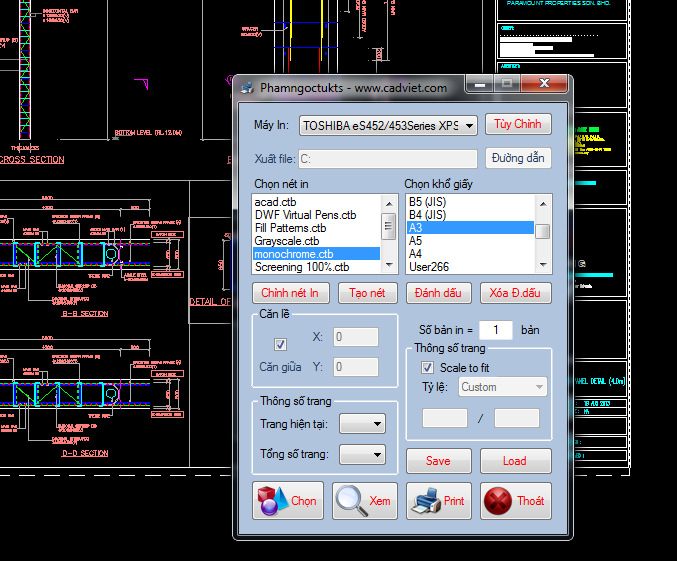
b2: khi đã có khung tên block ta bật tool in nhiều bản vẽ lên (download: tại đây )

in

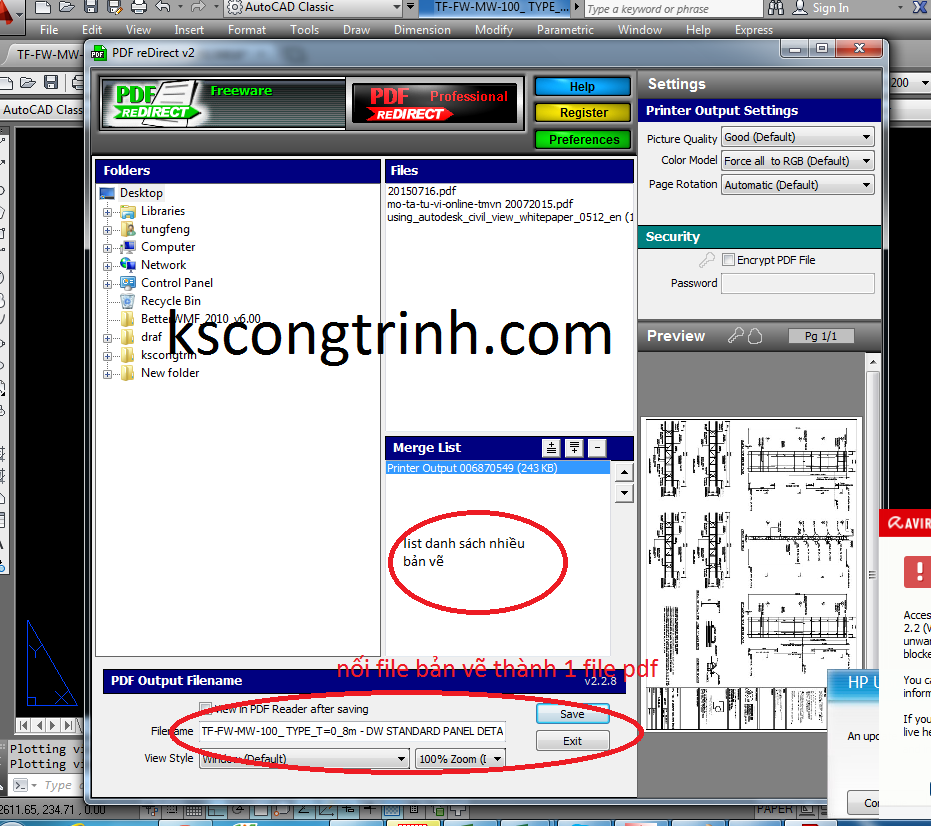
bạn chọn máy in, khổ giấy, sau đó ấn nút vào các khung bản vẽ của bản vẽ bạn muốn chọn để in phần mềm có chế độ xem trước và tự động chuyển qua PDF khi bạn chọn máy in là PDF direct.( phần mềm máy in ảo bạn download về cài ở đầu bài). sau khi in xong bạn sẽ được như hình.

in2


bạn chọn Save file pdf sau khi nối các bản vẽ PDF với nhau bạn sẽ thành 1 file tập bản vẽ hoàn chỉnh.

Hy vọng bài viết này sẽ giúp được các bạn!


Chuyển Đổi Font trong Cad tránh gặp file lỗi font

Sưu tầm trên diễn đàn CADviet được 1 tool rất hay chia sẽ cho anh em, Khi dùng tham gia sửa chữa hay nhận bản vẽ từ chủ đầu tư hay bị các font lạ và bị lỗi font, hay bạn muốn chuyển đổi font hàng loạt cho bản vẽ mình hay dùng tool để chỉnh sửa

Ứng dụng của AutoCAD .NET API thực hiện việc chuyển đổi bảng mã tiếng Việt của Text,Mtext trong bản vẽ qua các bảng mã khác.
Các bảng mã hỗ trợ : Unicode, VNI-Windows, TCVN3(ABC), Unicode tổ hợp, UTF-8.
Hình đã gửi

File download
Cách sử dụng :
1. giải nén và copy file “ChangeCode.dll” vào hệ thống(đĩa cứng, USB, …).
2. Khởi động AutoCAD, open file Cad cần chuyển đổi bảng mã tiếng Việt .
3. Tại dấu nhắc (Command ) của CAD gõ lệnh NETLOAD và chỉ đến vị trí file “ChangeCode.dll” vừa copy ở buớc 1, chọn OPEN để hoàn thành lệnh NETLOAD .
4. gõ lệnh ChangeCode để bắt đầu …
(Nếu bạn đã quen với AutoLisp, các buớc 1-2-4 tuơng tự như cách load 1 ứng dụng AutoLisp, chỉ thay lệnh APPLOAD bằng lệnh NETLOAD ở buớc 3.)
Lưu ý :
1. từ Cad 2005 mới có lệnh NETLOAD
2. do là ứng dụng AutoCAD .NET API nên yêu cầu hệ thống phải có .Net Framework đã cài đặt.
3. với bảng mã nguồn : bạn nên chọn chính xác bảng mã nguồn, trong truờng hợp chọn “unKnown”, độ chính xác của kết quả chỉ đạt khoảng 90%
4. sau khi Convert, bạn phải đổi sang TextStyle có font chữ phù hợp với bảng mã đích.

Nguồn : http://www.cadviet.com/forum/topic/22767-ung-dung-autocad-net-chuyen-doi-cac-bang-ma-tieng-viet-thong-dung/#entry134714