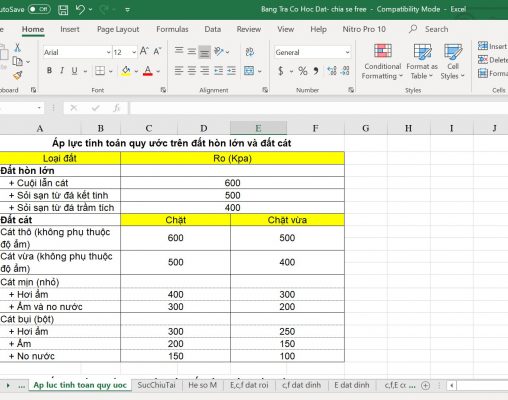
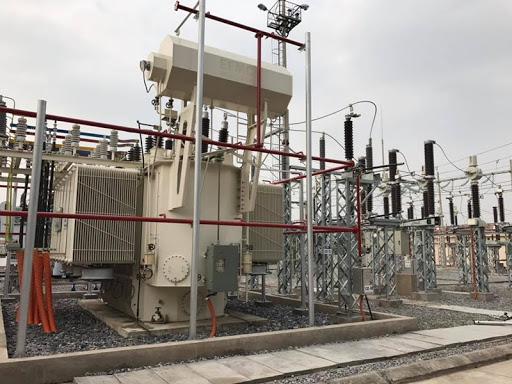
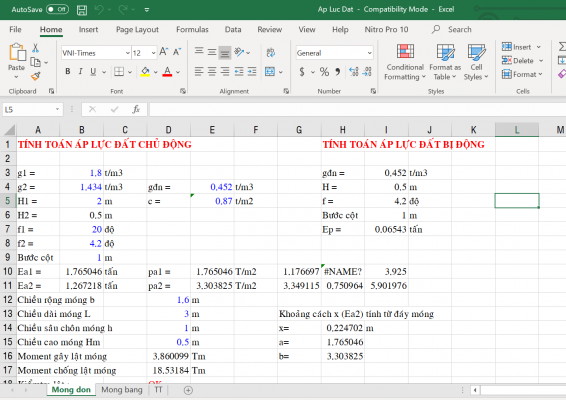
[Share] thư viện cad 2d nội thất để bố trí layout

Share bộ thư viện cad 2d nội thất rất đầy đủ để anh em bố trí trong bản vẽ thiết kế


anh em có thể tải về miễn phí

[chuyenhuong link=https://drive.google.com/file/d/1CAG2XrMFNM1Hgz7CTeaLBiQAc9dOWado/view?usp=sharing]

Share Bảng vẽ nhà cấp 4 gác lửng

Share bảng thiết kế nhà cấp 4 gác lửng


Anh em tải về miễn phí:

[chuyenhuong link=http://www.mediafire.com/file/6liert77o733l1u/NGOI_NHA_MO_UOC.dwg/file]

Anh em nào muốn bộ sưu tập nhà các loại diện tích thiết kế file cad thì co thể tham khảo ở đây:

Kho Bản Vẽ Nhà Phố Các Loại Diện Tích

Chia Sẽ Lisp CAD Thống Kê Thép Hình – Bảng Chuẩn Và Hướng Dẫn Sử Dụng

“Lisp thống kê thép hình trong cad” – Lisp này theo được đánh giá là một trong các lisp mà các bạn quan tâm nhiều nhất. Nên chúng tôi đặc biệt viết một bài hướng dẫn cách sử dụng chi tiết lisp này. Các bạn cùng tham khảo chi tiết hơn dưới đây nhé:
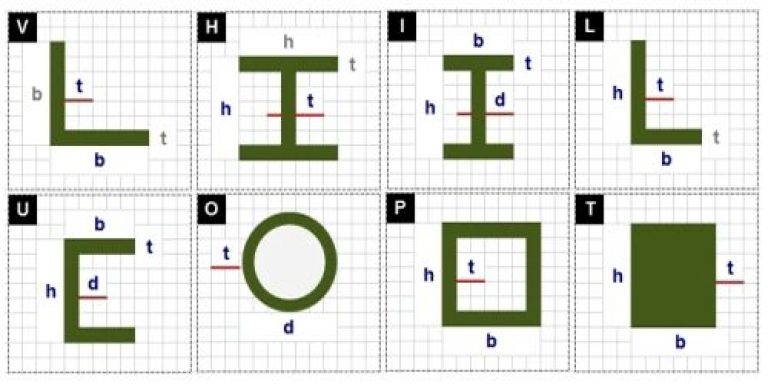
các loại thép hình thường dùng

các loại thép hình thường dùng

Hướng dẫn sử dụng lisp

Sau khi hoàn thành các bước ở hướng dẫn tải về xong thì các bạn sẽ load lisp vào autocad ( Dùng lệnh :”APP” trong autocad để load auto Lisp

Để sử dụng lisp thì file autocad cần có các yêu cầu như sau:

  1. Đã có sẵn các thanh thép cần được thống kê. Trên thanh có ghi Dim hoặc Text chưa giá trị các phân đoạn của thanh thép.
  2. Thông số thanh thép cần ghi bằng lệnh Text và có quy ước như sau: [Số hiệu] – [Số lượng] – [Mã hiệu]. Ví dụ: 1-2-I100x200x5x3 trong đó: Thanh thép có số hiệu 1, số lượng 2, mã hiệu là I100x200x5x3. Với mã hiệu thép được quy ước I bxhxdxt, U bxhxdxt, H hxdxt, L bxhxt, V bxt; Thép tấm: T bxhxt; Thép hộp: P bxhxt, O dxt. Các thông số b, h, d, t theo như các dạng thép hình bên trên.
Các bước sử dụng lisp như sau:

Ví dụ mình có các thông kê của các thanh thép như sau:
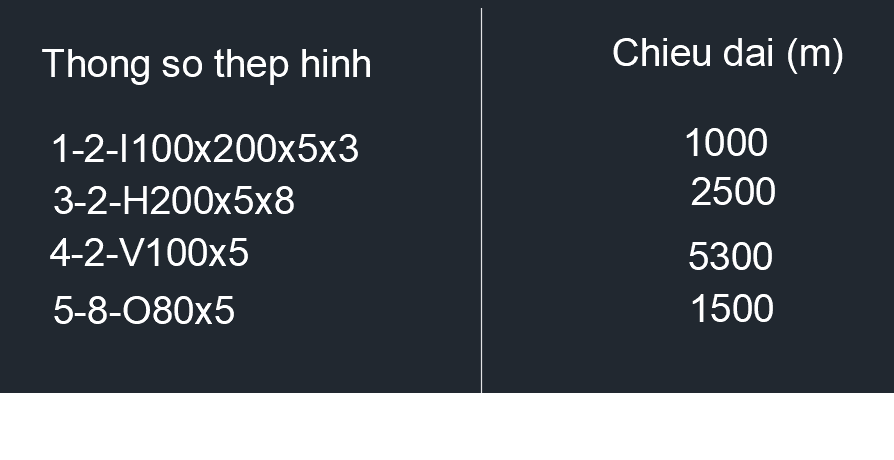
1. Lệnh “GTS“
Khởi đầu là lệnh này. Các bạn sẽ tạo các kí hiệu thép từ các thông số đã được thống kê như hình ở trên.
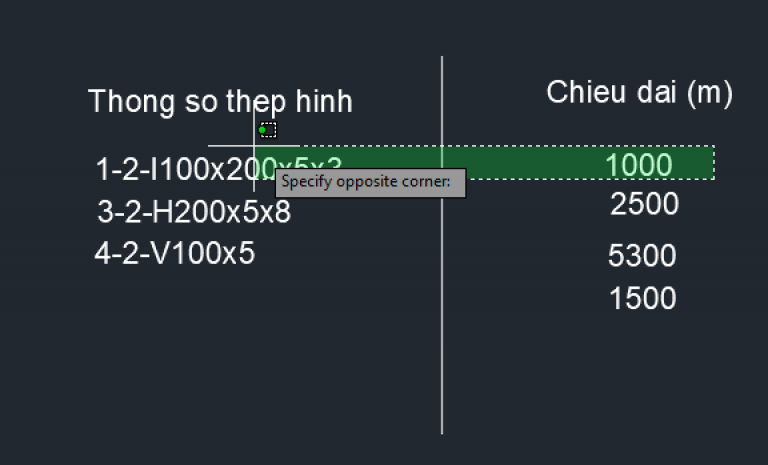
Sau khi gọi lệnh các bạn sẽ chọn cả thông số và chiều dài thép và ấn Enter.
Các bạn chọn như hình sau
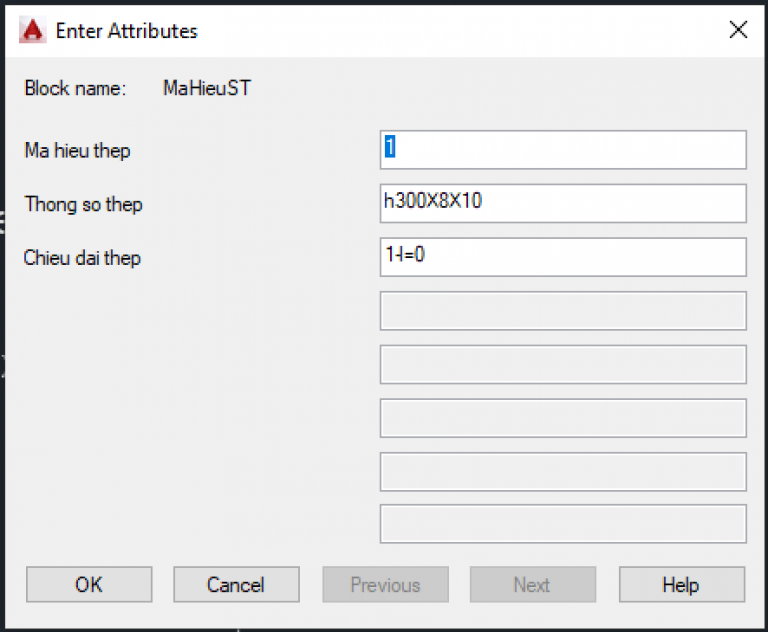
Sẽ có một bản chỉnh sửa thông số hiện ra. Nếu muốn thay đổi thi các bạn có thể chính sửa ở đây hoặc không có thể ấn Enter.
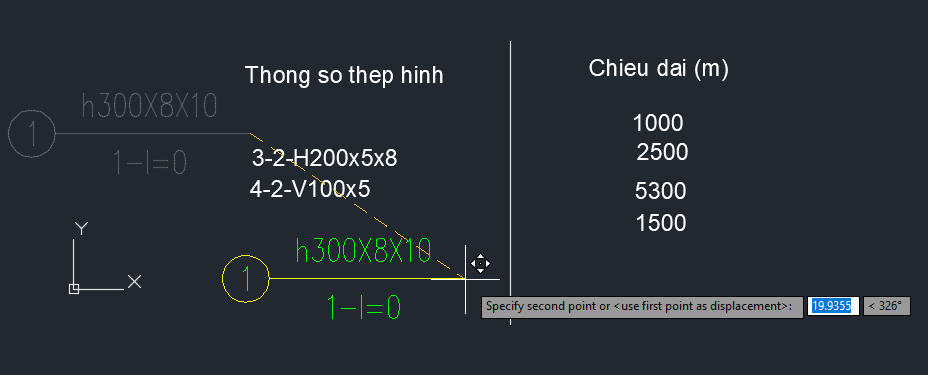
Sau đó các bạn sẽ chọn vị trí đặt ký hiệu thép vừa tạo
2. Lệnh “TKS“
Các bạn sẽ thống kê các thép vừa tạo ở lệnh trên. Lệnh này rất đơn giạn. Các bạn sẽ gọi lệnh sau đó chọn các đối tượng mới tạo ra và ấn Enter.

3. Lệnh “INB“

Lệnh này sẽ tạo ra bảng với các thông số vừa thống kê từ 2 lệnh trên. Các bạn cũng sẽ gọi lệnh sau đó chỉ cần chọn vị trí trèn nơi đặt bảng. Và sẽ đươc bảng như sau.
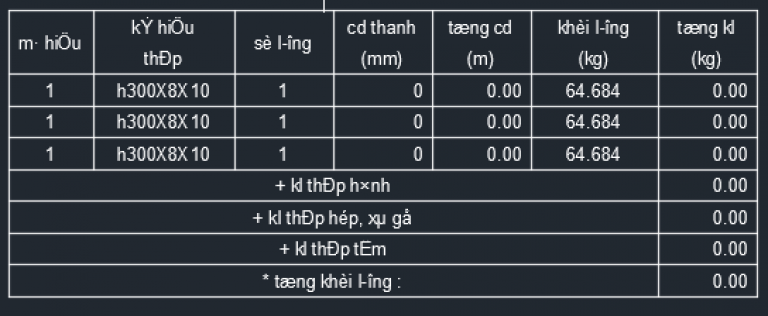
Nếu bạn bị lỗi Font như hình trên có thể tham khảo copy toàn bộ Font Full autocad để fix lỗi xem hướng dẫn Font Full ở Link Sau:

Bộ font Full windows và Cad tránh bị lỗi font

-TẢI LISP THỐNG KÊ THÉP HÌNH MIỄN PHÍ Ở LINK BÊN DƯỚI:

[chuyenhuong link=https://drive.google.com/file/d/1ybi7BuPoj24uq81W6P6fGO3_Zp50D5uJ/view?usp=sharing]
  • Bạn quan tâm đến Bộ sưu Tập Autolisp CAD để giúp bạn tiện lợi trong việc vẽ hơn có thể tham khảo ở link sau:

Lisp Autocad Tổng Hợp – Vẽ nhanh hơn

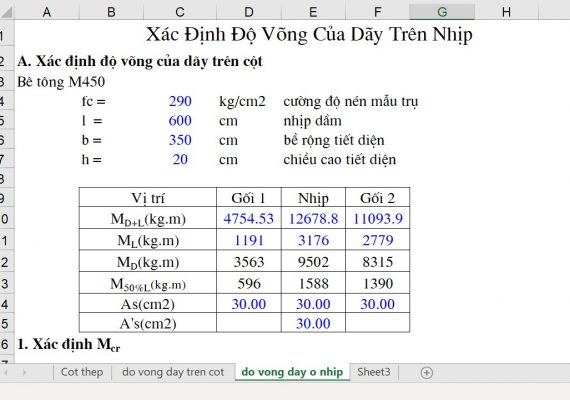
Chia sẽ File Excel tính mố xiên

Chia sẽ anh em file excel tính mố xiên theo 272-05

anh em tải về MIỄN PHÍ ở đây :

[chuyenhuong link=https://drive.google.com/file/d/1xUS3brSdXO63PwuYKd_xGcJyHtA1MJWd/view?usp=sharing]

Chúc anh em vui vẻ.

Nếu anh em quan tâm đến bộ thư viện file tính cho dân cầu đường có thể tham khảo thêm ở đây:

Bộ File Excel Thư Viện Bảng Tính Dành Cho Dân Cầu Đường

Một số mẹo giúp bạn cải thiện vẽ trong Autocad

14 MẸO VẼ NHANH TRONG AUTOCAD

  1. Bạn đang cần chọn một đối tượng nằm ở phía dưới một đối tượng khác, bạn làm như thế nào? có một cách rất đơn giản: khi chọn bạn nhấn shift+space+pick 1 lần nếu trúng rồi thì thôi, nếu chưa trúng thì pick thêm lần nữa nó sẽ chọn xoay vòng các đối tượng nằm tại 1 vị trí cho đến lúc đối tượng bạn chọn là thì bạn nhấn phím space (enter hoặc phải chuột).
  2. Bạn đang bật một lúc nhiều lựa chọn osnap, vì thế khi bạn di chuột đến gần đối tượng, thay vì bắt theo cách bạn mong muốn, AutoCAD lại chọn kiểu snap không đúng? bạn chì cần nhấn phím tab chức năng osnap sẽ thay đổi xoay vòng cho đến kiểu bạn muốn thì thôi.
    – Cách nữa là bạn nhất Shift + phải chuột rồi nhấn phím tắt.
    +Tâm đường tròn là “C”
    + Điểm cuối là “E”
    +Điểm giữa là “M”
  3. Khi nhấn shift + phải chuột bạn sẽ có vài ứng dụng sau:
    – Bạn muốn chì định một điểm là trung điểm của 2 điểm khác mà không có đối tượng nào để bắt midpoint? bạn sẽ vẽ một line đi qua 2 điểm đó và chọn midpoint, sau đó lại xóa line này đi?
    Không đến nỗi phức tạp như thế, khi bạn muốn xác định trung điểm, bạn chì cần nhấn shift+phải chuột rồi chọn Mid Between 2 Point (hoặc nhập vào mtp hoặc m2p (middle between 2 point)), ACAD sẽ hỏi bạn 2 điểm đầu mút, thế là bạn đã có điểm ở giữa.
    -Chức năng From để xác định điểm gốc và từ đó move đối tượng đến một vị trí nhất định nào đó mà không phải vẽ các đường đánh thuê hay phải thao tác nhiều lần để move đối tượng. Nói đơn giản: bạn muốn move 1 đối tượng bất kỳ ở một vị trí bất kỳ về vị trí cách điểm A 1m chẳng hạn. Bạn dùng lệnh move, chọn đối tượng, chọn điểm gốc, chuột phải và chọn From rồi chọn điểm A và nhập khoảng cách 1000 theo các hướng.
  4. Bạn select một loạt đối tượng để xoá hoặc copy, nhưng chẳng may lại select vào một vài đối tượng ngoài ý muốn
    chì cần ấn Shift+pick chuột left vào đối tượng không cần chọn thì sẽ xoá được select mà không phải chọn lại.
  5. Bạn có 1 số đối tượng nằm chồng lên nhau nhưng thứ tự sắp xếp của chúng không như bạn muốn, bạn hãy dùng lệnh Draworder để sắp xếp lại chúng theo đúng trật tự.
    Mẹo khi dùng lệnh fillet: (từ cad06 trở lại đây)
    Một số người khi dùng lệnh fillet, chủ yếu dùng để vát hai đối tượng vào nhau (radius=0). Nên khi đang fillet với một bán kính khác, họ muốn biến radius về 0 thì lại dùng tham số R rồi gõ vào 0. Khi muốn quay trở lại bán kính đang làm thì lại làm lại. Để khắc phục điều này, AutoCAD cho bạn chức năng giữ SHIFT, lệnh fillet sẽ mặc định radius=0, nhả ra thì bán kính fillet lại trở thành bình thường.
  6. Bạn vừa copy l nhóm đối tượng ở l bản vẽ khác bằng phím crtl+c và muốn dán vào bản vẽ hiện hành như l block để dễ quản lý hãy dùng tổ hợp phím ctrl+shift+V thay vì ctrl+V.
  7. Bạn đang làm việc trên các đối tượng là Hatch và bạn cần bắt điểm vào các đối tượng Hatch đó. Hãy gõ lệnh OP vào options/Drafting rồi bỏ tích chọn ở mục ignore hatch obj ects
  8. Khi thực hiện một lệnh nào đó mà đối tượng bạn muốn chọn là đối tượng mà bạn vừa mới thao tác với lệnh gần nhất hãy thử với các tham số chọn L (last) và P (Previous)
  9. Bản vẽ của bạn có rất nhiều đối tượng là Block và bạn đang muốn thống kê số lượng của các Block đó, bạn có thể dùng lệnh Filter, nhưng bạn có thể dùng lệnh Bcount để thống kê Block một cách nhanh chóng.
  10. Bản vẽ của bạn có rất nhiều các đối tượng text và cũng có rất nhiều đối tượng hatch, wipe và đôi khi chúng sẽ che mất đi các text của bạn, hãy sử dụng lệnh Texttofront (từ cad 2005 trờ lại đây) để đưa các text (dim) lên trước các đối tượng khác.
  11. Lệnh thứ nhất là GetSel, lệnh này chọn các đối tượng theo kiểu và theo layer bằng cách pick đối tượng trên màn hình. Ví dụ bạn muốn chọn tất cả các đối tượng Circle có layer 0 chẳng hạn. Chương trình yêu cầu bạn nhập 2 lần, lần thứ nhất là kiểu đối tượng (Line, LWPOLYLINE, CIRCLE, ARC, TEXT,…) lần thứ 2 là layer của đối tượng.
    Lệnh thứ 2 là lệnh FS (Fast Select) là lệnh chọn các đối tượng giao với một đối tượng có sẵn. Chương trình sẽ yêu cầu bạn pick vào 1 đối tượng trên màn hình. Các đối tương giao với đối tượng này sẽ được chọn.
    Khi sử dụng các đối tượng đã được chọn bởi 2 lệnh trên, bạn sử dụng tham số P (previous) tại dòng nhắc lệnh select object.
  12. Autocad của bạn tự nhiên không dùng được nút chuột giữa để Pan: hãy gõ Mbuttonpan (=1).
  13. Bạn không thể phá khổi các Block đối với các đời cad2006 trở lại đây: khi tạo block mới bạn nên tích chọn Allow exploding. Với những block đã tạo từ trước mà không thể phá khối, bạn dùng lệnh Be (Bedit) sau đó gõ lệnh Mo để vào bảng properties, mục Allow exploding chọn yes.
  14. Khi tiến hành lệnh Mirror thì cách đối tượng text của bạn bị ngược: gõ Mirrtext và đặt lại =0

152 Lệnh tắt cơ bản autocad

Nếu bạn cần luyện autoad từ căn bản tới nâng cao 1 cách thành thạo thì có thể tham khảo video khóa học Autocad dưới đây.

[Video Khóa học] Autocad Từ Cơ Bản đến Nâng Cao

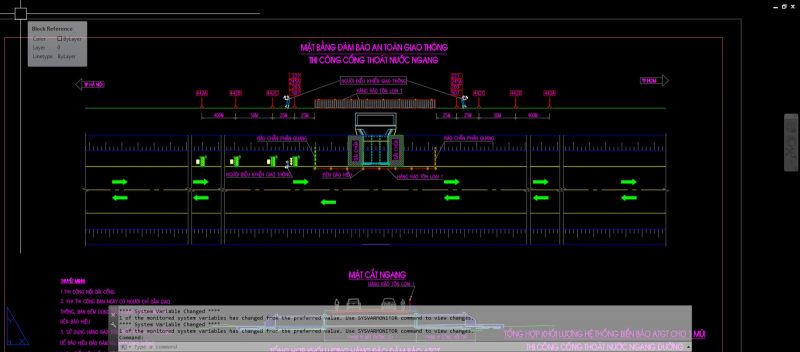
[File Cad] Chia sẽ Biện Pháp thi công Cống Tròn cải tạo đường

Chia sẽ anh em file AUTOCAD  biện pháp thi công cống tròn cải tạo đường.

Tải vê:

[chuyenhuong link=https://drive.google.com/file/d/12fK_apAZgLYtTqPF1HzWp2ooshBAww-V/view?usp=sharing]

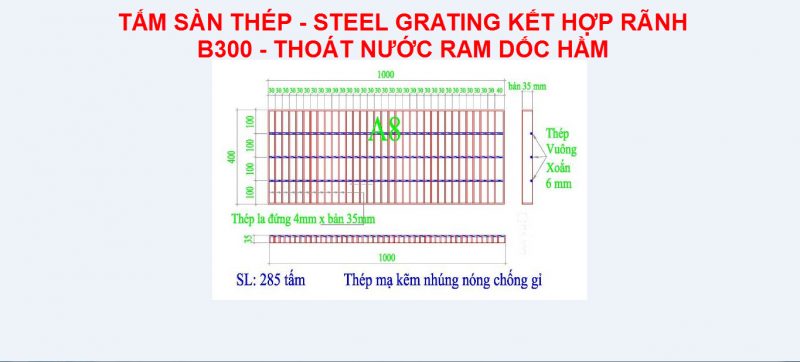
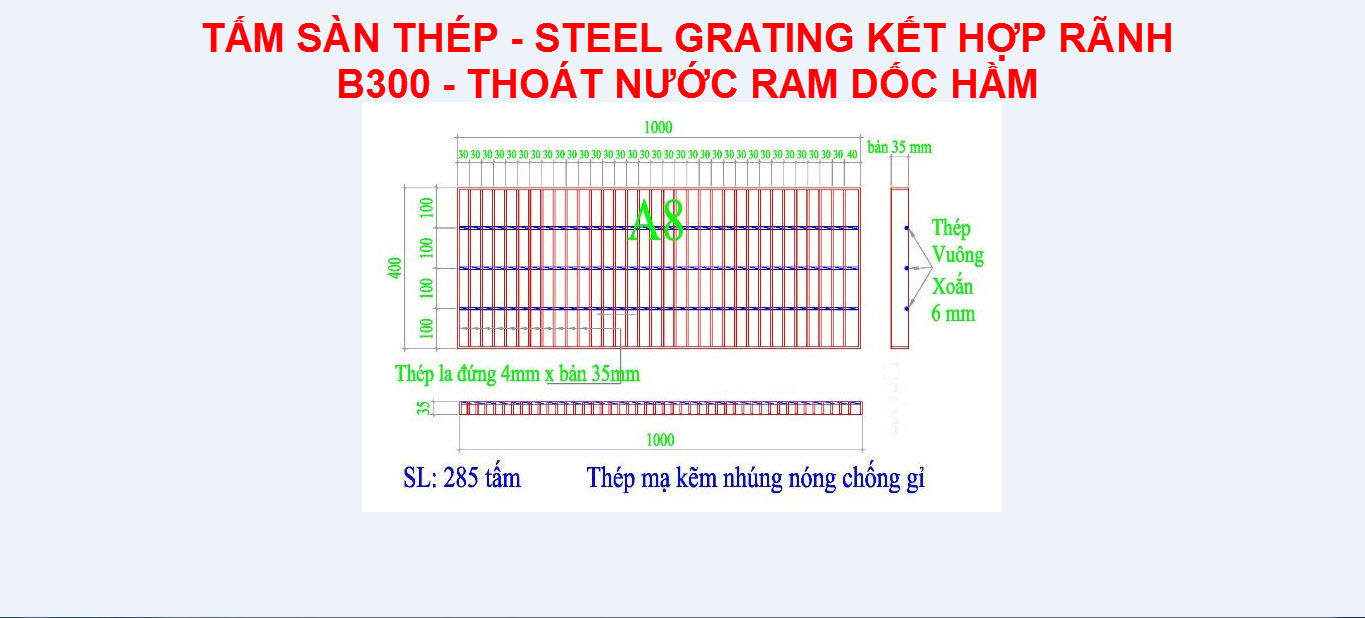
Chia sẽ TẤM SÀN THÉP (STEEL GRATING) BẢN VẼ AUTOCAD KẾT HỢP RÃNH B300

TẤM SÀN THÉP (STEEL GRATING) BẢN VẼ AUTOCAD KẾT HỢP RÃNH B300

HAY DÙNG TRONG XỬ LÝ THOÁT NƯỚC RAM DỐC TẦNG HẦM, PHÙ HỢP VỚI CÔNG TRÌNH CÓ RAM DỐC HẦM KHI THOÁT NƯỚC MƯA

Tải về

[chuyenhuong link=https://drive.google.com/file/d/1M4tIKHsMOMhqzzM1PK6F23HxZ4pcFFVx/view?usp=sharing]


Download một số Quy Chuẩn Của Ngành Điện

Một số QCVN của nghành điện sưu tầm để anh em tham khảo khi cần.

anh em tải về Miễn Phí:

[chuyenhuong link=https://drive.google.com/file/d/1aIskXWk_7G7P-pQDGW8hJgvQaUZgDQCw/view?usp=sharing]

Dành cho anh em tham khảo nếu có điều kiện

Tổng hợp bảng tính cơ điện

Full bộ tài liệu về Điện , Cơ Điện hơn Gần 4GB

Bộ Full 4.1GB Bảng Vẽ Shop Điện Nước ME, HVAC, PCCC và thư viện cad 2D


Chia sẽ Phần Mềm Tính Toán Cấp Thoát Nước Flowhy

Các tính năng chính trong phần mềm:

  1. Phần Cấp Nước:
    1.1. Tính toán thủy lực và vẽ trắc dọc tuyến cống thoát nước thải:

    + Dạng nối theo đường mực nước.

    + Dạng nối theo đỉnh cống.

    1.2. Tính toán thủy lực và vẽ trắc dọc tuyến cống thoát nước mưa theo phương pháp cường độ giới hạn.

    1.3. Các bảng tra thủy lực cống thoát nước thải bao gồm: Cống hình tròn, hình chữ nhật, hình thang, hình 5 cạnh, hình nửa tròn và chữ nhật, hình móng ngựa, hình trứng, hình vòm.

    1.4. Bảng tra thủy lực cống tròn thoát nước mưa.

    2. Phần cấp nước

    2.1. Tính toán dung tích điều hòa đài nước và bể chứa.

    2.2. Vẽ biểu đồ áp lực vòng bao bằng AutoCad.

    2.3. Vẽ trắc dọc tuyến ống cấp nước bằng AutoCad.

    Yêu cầu hệ thống:

    1. Hệ điều hành Windows 32bit (XP, Vista, Windows 7…)

    2. AutoCad version 17.x (2007-2008-2009) để vẽ trắc dọc và biểu đồ áp lực vòng bao

    3. MS .NET Framework 2.0 (Đã được cài đặt khi bạn sử dụng các phiên bản AutoCad trên)

Tải về và cài đặt:

[chuyenhuong link=http://www.mediafire.com/file/rt6rs3t5il9874z/Flowhy.exe/file]

Nếu có điều kiện anh em nghiên cứu tài liệu sưu tập về cấp thoát nước:

Bộ tài liệu cấp thoạt nước và xử lý nước thải

Share Free bảng tính Toán Bê tông cốt thép theo Tiêu Chuẩn ACI Mỹ

Gửi anh em có nhu cầu tham khảo bảng tính toán theo tiêu chuẩn ACI

Tải về link bên dưới

Hiện Tại File bảng tính được sưu tầm nâng cao chất lượng của bảng tính ACI mang tính đầy đủ hơn với nhiều bản tính. bạn trả phí tải link sau

https://thuvienfile.com/san-pham/full-bo-file-excel-tinh-toan-thiet-ke-be-tong-cot-thep-theo-aci-318-tieu-chuan-my/


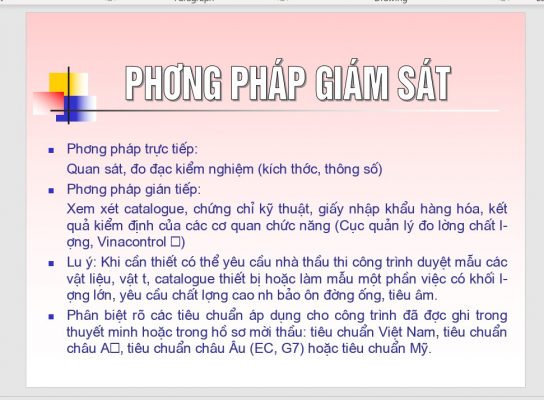
Share Free Giáo Trình Tư Vấn Giám Sát cho Dân M&E

Share Tài Liệu Gần 307 Trang giáo trình Giám Sát cho dân M&E.

Anh em có thể Tải về ở đây:.

[chuyenhuong link=https://drive.google.com/file/d/1XzddWABr0ABhxtxEO7br8f22Njds2OI2/view?usp=sharing]

Nếu có điều kiện anh em nên tìm hiểu thêm về :

Full bộ tài liệu về Điện , Cơ Điện hơn Gần 4GB

Bộ Full 4.1GB Bảng Vẽ Shop Điện Nước ME, HVAC, PCCC và thư viện cad 2D

Full Bộ Bảng Tính file Excel thiết kế cho điện (M&E), Cấp thoát nước, điện, HVAC, điều hòa không khí


Chia sẽ File CAD Bảng vẽ thiết kế trạm máy biến áp

Chia sẽ thiết kế trạm biến áp. Bộ file dùng để tham khảo

Để tải về anh em ấn link dưới đây:

[chuyenhuong link=https://drive.google.com/file/d/1oOU3t6Y-a0hu-tK4agV2g_7r_dH9WL-2/view?usp=sharing]

Nếu có điều kiện anh em có thể tham khảo thêm

Ebook Sổ tay kỹ thuật cơ điện M&E Full Tập 1 + Tập 2

Bộ Full 4.1GB Bảng Vẽ Shop Điện Nước ME, HVAC, PCCC và thư viện cad 2D

Full Bộ Bảng Tính file Excel thiết kế cho điện (M&E), Cấp thoát nước, điện, HVAC, điều hòa không khí


Chia sẽ File Tính Toán Áp Lực đất lên móng

Chia sẽ file áp lực đất móng đơn, móng băng. giúp anh em

Anh em tải về link bên dưới:

[chuyenhuong link=https://drive.google.com/file/d/1VrUKBODhqiqM91fS2BXN_EFwQg-f7_6x/view?usp=sharing]

Share Giáo Trình Sketchup 2015 Pro

Share Anh em giao trình Sketchup 15 pro

bạn tải về ở đây:

[chuyenhuong link=https://drive.google.com/file/d/1TSilDuQ75Q6uytQpT1soD9ztiBcfD0aW/view?usp=sharing]

Nêu bạn cần học Sketchup 1 cách chuyên nghiệp có thể truy cập link sau:

Video Khóa Học sketchup Cơ bản đến nâng cao & Bài tập